
Uživatelé iOS 18 hlásí vážné problémy s kompatibilitou CarPlay na iPhonech 16 Pro Max, iPhonech 15 Pro Max a dalších: Zde je návod, jak je opravit | TURPROM
Technologie se neustále vyvíjejí a zdokonalují. Komunikace se stává okamžitou a věci, které musíme splnit, se stávají snadnějšími. Jedním kliknutím nebo příkazem se můžete připojit nebo dokončit svůj úkol. Apple proto nabízí uživatelům Apple skvělou funkci. Jejich cílem je pomoci těmto řidičům soustředit se na řízení, i když jsou naladěni na svá zařízení. Funkce CapPlay nám umožní získávat pokyny, odesílat nebo přijímat zprávy, volat a poslouchat hudbu za jízdy. CarPlay je totiž inovativní a bezpečné zařízení, které je užitečné pro váš vůz.
To však může přinést komplikace a problémový den Carplay nefunguje. Za problémem mohou být různé důvody a existuje také mnoho řešení, jak jej okamžitě opravit. V souladu s tím tento příspěvek navrhuje, abyste diskutovali o příčině problému s CarPlay a přišli s nejlepšími řešeními, která můžete použít k jeho vyřešení.

- Část 1. Co je Apple CarPlay?
- Část 2: Co a proč můj Apple Carplay nefunguje
- Část 3: Jak opravit, že CarPlay nefunguje
- Část 4. Často kladené otázky o nefunkčnosti CarPlay
Část 1. Co je Apple CarPlay?
CarPlay je jednou z funkcí Amazonu v iOS, která nabízí užitečné funkce, zejména pro řidiče. Tato funkce se stává chytřejší a bezpečnější, čím více používáme naše iPhony v autě. Díky této funkci se nyní můžete soustředit na cestu a přitom zůstat ve spojení se svým iPhonem. Jednoduše řečeno, CarPlay vám umožní přístup k pokynům krok za krokem, což je velmi důležité. Zároveň řízení, vytváření zpráv a přijímání odpovědí, telefonování, poslech oblíbené hudby a mnoho dalšího. Celkově je CarPlay skvělá funkce, která vám poskytne užitečné možnosti, jak snadno provádět vaše aktivity za jízdy.
Část 2: Proč můj Apple Carplay nefunguje?
Existují různé důvody, proč se váš Apple CarPlay nepřipojí nebo nefunguje správně. Důvod se může lišit v závislosti na důvodech. Existují obrovské faktory, které určují, proč váš CarPlay nefunguje správně. Podívejte se však prosím na níže uvedený seznam, kde jsou uvedeny nejčastější problémy a příčiny.
- * Došlo k problému s aktualizací iOS.
- * Problémy s připojením Bluetooth.
- * Nesprávná integrace vašeho zařízení.
- * Verze pro iOS je zastaralá.
- * Problémy s detekcí iPhone.
- *Váš kabel USB nefunguje.
- * Siri je vypnutá.
- * Problémy s omezeními.
- * Zastaralý firmware.
To jsou běžné důvody, proč má mnoho uživatelů problémy s CarPlay. Pokud se některý z těchto důvodů vyskytne ve vašich zařízeních, pak je velká šance, že vaše CarPlay nebude fungovat správně. Podívejte se na tyto položky a zjistěte, co s nimi můžete dělat. Pokračujte také další částí, kde se dozvíme více o řešeních a technikách k vyřešení problému.
Část 3: Jak opravit, že CarPlay nefunguje
Nad tímto článkem je nejběžnější problém a proč naše Apple CarPlay nefunguje. V této části objevíme a představíme nejlepší řešení k vyřešení problému s naším CarPlay. Níže máme obrovské řešení, které si můžete prohlédnout a najít to správné řešení pro vaši situaci. Mějte prosím na paměti každé řešení a každý detail, abychom mohli váš problém CarPlay úspěšně vyřešit. Více informací naleznete níže.
Řešení 1: Vynutit restart zařízení iOS
První řešení nemusí vyhovovat každému a někdy k vyřešení vašeho problému s iOS nestačí. Některé recenze o resetování vašich iOS zařízení však mohou problém vyřešit a umožnit nám bez problémů připojit vaše zařízení k CarPlay. Chcete-li resetovat zařízení iOS, postupujte podle následujících kroků, abyste to mohli provést.
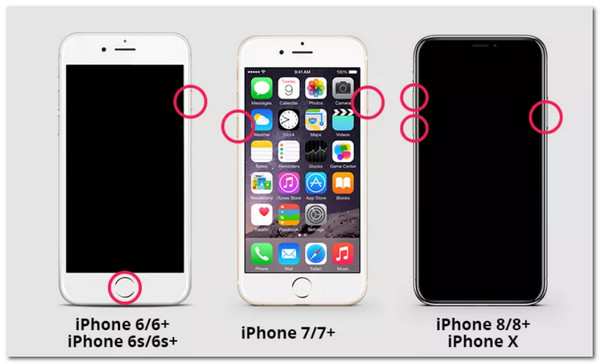
Pro iPhone 8, 8 Plus, SE, X, XS, XR, 11, 12 a 13. Stiskněte a okamžitě uvolněte tlačítko pro zvýšení hlasitosti. Poté držte stisknuté a poté okamžitě uvolněte snížení hlasitosti. Dále byste měli na chvíli stisknout a podržet tlačítko Volume Side, dokud se nezobrazí logo vašeho iPhone.
Pro iPhone 7/7 Plus. Stiskněte a na několik sekund podržte tlačítko Domů spolu s tlačítkem snížení hlasitosti. Počkejte několik sekund, dokud se nezobrazí logo Apple.
Pro iPhone 6s a starší. Spolu s tlačítkem Home a tlačítkem Power je na sekundu stiskněte a poté se na obrazovce objeví logo Apple.
Po procesu resetování vašich iOS zařízení můžete znovu spustit proces připojení iOS k CarPlay a užívat si funkce za jízdy.
Jedná se o komplexní řešení pro řešení problémů s iPhone, jako je nefunkční dotyková obrazovka, nefunkční fotoaparát a další.
Řešení 2: Zapněte Siri
Siri je jedním z nejdůležitějších prvků, který umožňuje CarPlay pracovat s komplikacemi. Proto je klíčové jej zapnout, pokud se plánujete připojit ke CarPlay, abyste mohli funkci využívat produktivně. Podle toho jsou zde pokyny, podle kterých můžeme Siri snadno povolit.
Pro zařízení se systémem iOS (iPhone a iPad)
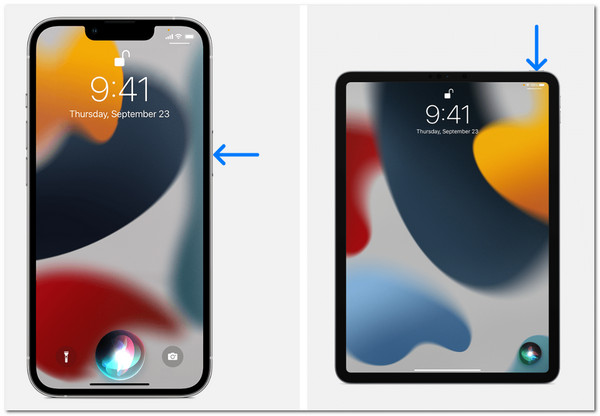
- * Prosím, řekněte: “Ahoj Siri” a řekněte mi, co potřebujete.
- *Pokud má vaše zařízení iOS tlačítko Domů, stiskněte ho a nyní můžete požádat o aktivaci Siri.
- *Na druhou stranu některá zařízení iOS nemají tlačítko Domů. Jediné, co musíte udělat, je kliknout na tlačítko Prezentace, abychom mohli provést požadavek. Můžete také stisknout a podržet tlačítko déle, dokud nebudete připraveni dokončit svůj požadavek.
Použijte Siri na AirPods
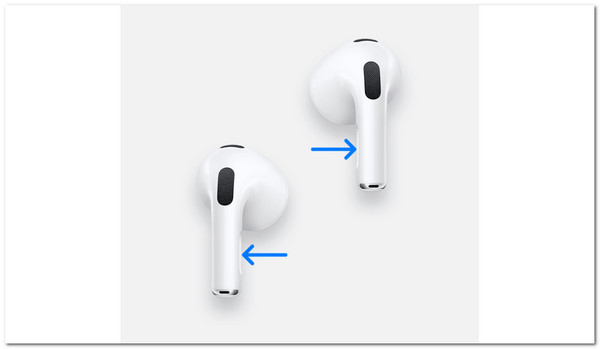
Najděte senzor síly a stiskněte a podržte jej, aby byl požadavek možný. Tento krok se týká AirPods Pro nebo AirPods – 3. generace. Pro uživatele s AirPods 1. a 2. generace musíte dvakrát klepnout na vnější stranu AirPodu. Počkejte prosím několik sekund, než odešlete požadavek. Pokud máte AirPods Max, stiskněte a podržte digitální korunku.
Řešení 3: Zapnutí Bluetooth
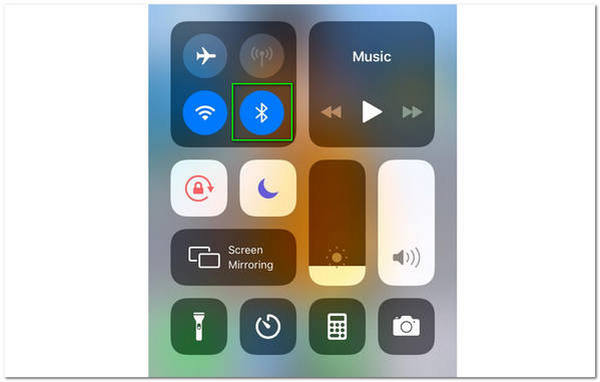
Stejně jako Siri je i Bluetooth důležitým prvkem, který je třeba vzít v úvahu při používání CarPlay. Je to skvělý způsob, jak bezdrátově propojit iOS s CarPlay. Ujistěte se, že máte zapnuté Bluetooth. Pokud ano, nebudeme mít problém s používáním vaší funkce Carplay.
Řešení 4: Použijte jiný kabel USB
Připojení CarPlay pomocí kabelu je také skvělý způsob, jak používat CarPlay. Jsou však chvíle, kdy starý kabel způsobuje potíže vašemu CarPlay. Výměna USB kabelu, pokud při používání funkcí CarPlay zaznamenáte rušení a nežádoucí události, je skvělým řešením.
Řešení 5: Opětovné připojení Apple Carplay Connection
Obnovení připojení Apple CarPlay je také skvělým řešením problému. Přečtěte si prosím níže uvedené pokyny, podle kterých se můžete řídit, jakmile se znovu připojíme k vašemu připojení.
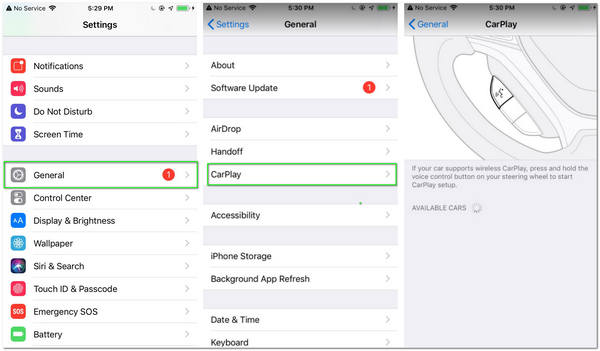
1. Přejděte na Nastavení a přejděte na Obecné. Najděte funkci pro CarPlay a vyberte auto, které chcete připojit.
2. Poté klikněte na Zapomenout na toto auto.
3. Poté restartujte auto a iPhone a pokuste se je obnovit. Poté můžete zjistit, zda CarPlay aktuálně funguje správně.
Část 4. Často kladené otázky o nefunkčnosti CarPlay
Mohu používat Apple CarPlay i bez kabelu USB?
Ano. Připojení k Apple CarPlay je dokonce možné pomocí USB kabelu. To je možné, pokud používáte systém hlasových příkazů vašeho auta přes Bluetooth na iOS. Musíte stisknout a podržet tlačítko hlasového ovládání auta jako my, které je s největší pravděpodobností umístěno na volantu. Nyní se můžete připojit k CarPlay i bez USB kabelu.
Mohu použít CarPlay k přehrávání videí nebo filmů?
Funkce CarPlay bohužel neumožňují přehrávání videa, zejména když běží aplikace pro streamování videa, jako je YouTube a Netflix. To je součástí funkce, která zajišťuje vaši bezpečnost při jízdě. CarPlay je však stále působivý z různých důvodů.
Jak deaktivovat Apple CarPlay?
Deaktivace CarPlay je snadná. Nejprve přejděte na Nastavení a mezi možnostmi vyhledejte Nastavení Apple CarPlay. Poté klikněte na Vypnout Apple CarPlay. Tyto jednoduché kroky nyní tuto funkci bez problémů deaktivují.
Výkon
Skutečně existují různé důvody, proč CarPlay nefunguje, a jedna věc je jistá: tyto události mohou uživatelům způsobit potíže a nepříjemné chvíle. Doufáme, že vám tento článek pomůže problém vyřešit. Existuje mnoho řešení a nástrojů, které můžeme použít, abychom to umožnili. Pokud považujete tento příspěvek za velmi užitečný, můžete jej sdílet s uživatelem, který může mít stejný scénář jako vy. Můžete také navštívit naše webové stránky, kde najdete další pokyny a informace, které můžeme použít s našimi médii.
Co si myslíte o tomto příspěvku?
Hodnocení: 4.9 / 5 (na základě 335 hodnocení)
Odeslala Angelica Liwanag v otázkách iOS

Systém iOS 18 se začal rozšiřovat na kompatibilní modely iPhonů. Někteří uživatelé Apple však mají rozsáhlé problémy s CarPlay, funkcí, která promění displej vašeho vozu v rozhraní podobné iPhonu pro ovládání přehrávání médií, připojování hovorů a další praktické funkce. Uživatelé na fórech, jako jsou Apple Discussions, hlásí časté výpadky připojení, závady zvuku a zpoždění rozhraní při používání CarPlay s aktualizací iOS 18. V některých případech CarPlay ani nerozpozná nejnovější iPhone 16 Pro Max, přestože je připojen kabelem USB-C.
Jaké problémy hlásí uživatelé iOS?
Uživatel iPhonu 16 Pro Max, Logan T2, se na fóru Apple Discussions zmínil, že jeho telefon není v CarPlay rozpoznán přes kabelové připojení. Kupodivu je jeho starší iPhone 13 Pro Max (s iOS 18) rozpoznán bez problémů, ale nejnovější iPhone 16 Pro Max s iOS 18 se prostě nepřipojí.
„Velmi zvláštní. A vidím o tom příspěvky všude na fórech a od přátel. iPhone 16 Pro Max mé ženy už také není v CarPlay rozpoznán,“ napsal na fóru.
Jiný uživatel (JD885), který má iPhone 15 Pro Max s iOS 18, má stejný problém na svém voze Honda HRV Sport. „CarPlay s kabelovým připojením fungoval v systému iOS 17.7 bez problémů. Po aktualizaci na iOS 18 auto již telefon nerozpoznává,“ napsal uživatel.
Uživatel se dokonce pokusil odpojit a znovu připojit telefon v nastavení systému v autě. Také se pokusil použít různé typy „originálních“ kabelů Apple k připojení telefonu, ale bezvýsledně. „Musím předpokládat, že se jedná o chybu/problém s nekompatibilitou mezi Carplay v iOS 18 a mým autem,“ napsal uživatel.
Jiný uživatel (jjulian1084) se podělil o to, že se potýká s podobným problémem se svým iPhonem 14 Pro, kdy se mu po připojení zasekává informační a zábavní systém, takže nemůže poslouchat hudbu.
Apple zatím oficiálně nereagoval, ale uživatelé doufají v opravu v příští aktualizaci softwaru.
Jak opravit problém s kompatibilitou CarPlay v systému iOS 18
I když se uživatelům iOS 18 důrazně doporučuje počkat, až Apple chybu opraví prostřednictvím OTA aktualizace, existuje několik kroků, jak zkontrolovat, zda je váš telefon s aplikací opět kompatibilní:
- Zakázat VPN: VPN sítě mohou bránit připojení CarPlay. Zkuste je deaktivovat nebo odinstalovat.
- Přejmenujte svůj iPhone: Jít do Nastavení>Obecné informace >О программе>Jméno a změňte název zařízení, protože se vaše auto může pokoušet znovu připojit k předchozímu názvu.
- Zapomeňte a znovu se připojte: „Zapomeňte“ na sebe navzájem – auto a iPhone Nastavení >Generál >CarPlaya poté se znovu připojte.
Tyto kroky mohou pomoci znovu zajistit bezproblémové fungování CarPlay.
➔ Sledujte novinky na svém smartphonu? Přihlaste se k odběru novinek od Turpromu v zprávy Google (v prohlížeči CHROME): toto jsou nejnovější zprávy o cestovním ruchu, nejlepší ceny zájezdů a vstupenek, zdraví, technologie, život celebrit, jídlo a recepty, astrologické předpovědi, zahradnické triky a mnoho dalšího! Doporučujeme také přihlásit se k odběru našeho zpravodajského kanálu na adrese Telegram.
Při přetisku je vyžadován hypertextový odkaz na stránku Tourprom https://www.tourprom.ru/news/ 68889 /
Přihlásit se k odběru novinek:
- zprávy Google
- Oznámení push
- E-mailový zpravodaj
