
Dný zvuk na monitoru LG? Důvody a způsoby, jak zapnout zvuk — LG MAGAZINE Rusko | LG MAGAZINE
Existují situace, kdy se uživatel potýká se skutečností, že na monitoru LG není žádný zvuk. V takovém případě je třeba na to přijít a zjistit, jaké jsou možné důvody a řešení, jak zapnout zvuk na zařízení.
Některé monitory, LCD i trubkové, mají vestavěné reproduktory. Stejně jako jednotlivé reproduktory lze i ty vestavěné připojit ke zvukové kartě počítače pomocí stereo kabelu.
Monitor LG je standardně dodáván se 3 vodiči:
- na jídlo;
- pro video (kabel DVI nebo VGA);
- audio, stereo kabel (mini jack 3.5 mm).
Konektory těchto vodičů jsou různé a je obtížné je zaměnit. Audio kabel s mini jack konektorem je označen zelenou barvou na konci a odpovídá barvě audio vstupu na základní desce panelu monitoru nebo zvukové kartě. Je nutné zkontrolovat, zda je vodič správně připojen k zásuvkám na monitoru a nesprávné připojení může způsobit zmizení zvuku na monitoru.
Pokud se zvuk neobjeví, možná jste zaměnili vstup na systémové jednotce. V takovém případě musíte zapnout zvukový soubor, například MP3, a změnit vstup na zařízení, dokud neuslyšíte zvuk v reproduktorech monitoru LG.
Pokud je vodič správně připojen, ale stále není slyšet žádný zvuk, zkontrolujte, zda je zapnuto tlačítko pro zvuk „Zapnuto“. Tlačítko „On“ by mělo být na předním ovládacím panelu monitoru a nad ním by měla být ikona zvukového reproduktoru. Klikněte na něj, poté zhasne LED nad ním, případně se na obrazovce objeví také symbol reproduktoru, ale nepřeškrtnutý. To znamená, že zvuk je aktuálně zapnutý. Dalším stisknutím tlačítka se rozsvítí dioda, případně se objeví symbol přeškrtnutého reproduktoru, v takovém případě je zvuk ztlumen. Některé monitory nemají samostatné tlačítko pro režim reproduktoru – tato funkce se zapíná a vypíná prostřednictvím nabídky počítače.
Pokud se na monitoru LG stále nepřehrává zvuk, musíte přejít do nabídky nastavení zvuku operačního systému:
- Klikněte na tlačítko “Start” na monitoru počítače a přejděte do části “Ovládací panely”.
- Dále vyberte „Zvuk“ a přejděte na kartu „Přehrávání“.
- Na kartě „Přehrávání“ vyberte „Vlastnosti“.
- Poté musíte v novém okně vybrat kartu „Tieres“. Na tlačítku Vypnout hlasitost může být zaškrtnutí, pokud ano, zrušte zaškrtnutí.
- Nastavte úroveň hlasitosti v programu a, pokud jsou k dispozici, odpovídající tlačítka na monitoru.
Zvuk může zmizet také při připojení počítače k televizoru pomocí kabelu HDMI. Tento problém je považován za docela běžný a je pravděpodobně způsoben neschopností manipulovat se zařízením než problémy s kabelem HDMI.
Chcete-li pochopit důvod nedostatečného přehrávání zvuku, musíte nejprve zkontrolovat, ke kterému portu HDMI je kabel připojen k počítači. Pokud má port HDMI předponu „DVI“, nebude na výstupu zvuk, protože zvuk není přenášen přes DVI, v takovém případě budete muset použít adaptér DVI-HDMI.
Důvody ztráty zvuku při připojení počítače k televizoru pomocí kabelu HDMI mohou být následující:
- Ve většině případů je ztráta zvuku způsobena nastavením hlasitosti na zařízení na nízkou úroveň. Aktuálně nastavenou hlasitost lze zobrazit v počítačovém mixu nebo v nastavení televizoru.
- Omylem jsem zapnul tichý režim, protože tato tlačítka jsou umístěna na předním ovládacím panelu monitoru LG.
- Nedostatek potřebného softwaru, jinými slovy nedostatek ovladačů pro požadovaný kabel HDMI nebo TV monitor na dárcovském zařízení.
- Zvukové zařízení, které je zodpovědné za výstup a zpracování zvuku, má poškozené ovladače.
- Selhání ovladače grafické karty.
- Chyba může také nastat v důsledku skutečnosti, že počítač „není připraven“ přenášet zvuk. V takovém případě musíte ručně zadat příslušné zařízení ve vlastnostech poté, co bylo připojeno pomocí kabelu HDMI.
Ke ztrátě zvuku obvykle dochází kvůli křivým a rozbitým ovladačům. V takovém případě je nutné ovladače přeinstalovat. Nejlepší je nejprve zcela odebrat zařízení a poté nainstalovat nové ovladače. V opačném případě bude počítač odkazovat na skutečnost, že jsou již nainstalovány:
- Připojte svůj notebook nebo počítač k internetu.
- Dále otevřete Správce zařízení. Chcete-li se tam rychle dostat, podívejte se na klávesnici a najděte na ní dvě tlačítka: „Win“ (může mít ikonu Windows) a anglické tlačítko „R“. Jakmile je najdete, stiskněte dvě tlačítka současně. Otevře se pomocné okno, do kterého je třeba zadat: devmgmt.msc.
- Přejděte do části „Zvuková, herní a video zařízení“ a vyjměte zvukovou kartu. Všechna zařízení můžete odebrat úplně.
- Dále najděte tlačítko „Aktualizace konfigurace hardwaru“ úplně nahoře na ovládacím panelu a klikněte na něj.
- Ovladače by se měly automaticky stáhnout z internetu a nainstalovat do počítače.
- Pokud to nepomůže, odinstalujte ovladač zvuku „NVIDIA“ a „AMD“ a proveďte totéž.
Pokud tyto kroky nepomohly, vyplatí se aktualizovat ovladače grafické a zvukové karty ručně. Faktem je, že servery společnosti Microsoft nemají všechny ovladače a někdy jsou nainstalovány s chybou. Chcete-li nainstalovat a aktualizovat ovladače, musíte provést následující kroky:
- Nejprve musíte zjistit úplný název grafické karty. Chcete-li to provést, přejděte ve stejném „Správci zařízení“ do části „Video karty“.
- Dále přejděte na „Vlastnosti“ grafické karty a podívejte se na celé jméno na kartě „Podrobnosti“. I když název se může v sekci zobrazit okamžitě.
- Musíte také znát přesný typ systému, který máte. Chcete-li to provést, přejděte na „Vlastnosti“ v „Tento počítač“ a podívejte se na řádek „Typ systému“ (32 nebo 64 bitů).
- Dále přejděte na oficiální stránku podpory. Nastavte všechny parametry a klikněte na „Hledat“.
- Stáhněte si ovladač do počítače, nainstalujte jej a restartujte zařízení.
Pokud se zvuk z počítače stále nezapne na zařízení, můžete navíc provést následující kroky:
- Zkontrolujte, zda je kabel HDMI neporušený, bez trhlin nebo zlomenin.
- Najděte na svém televizoru jiný vhodný konektor a zkuste se k němu připojit. Ujistěte se, že signál směrujete do správného výstupního portu na vašem televizoru. Pokud něco přenášíte do zařízení přes HDMI kabel, pak potřebujete vstup (IN), nikoli výstup (OUT).

Jedním z nejčastějších problémů uživatelů všech verzí systému Windows a Windows 11 není výjimkou je nedostatek zvuku: jednoduše zmizí bez zjevného důvodu, po aktualizaci systému nebo čisté instalaci není slyšet zvuk v reproduktorech nebo sluchátka.
Tato instrukce vám krok za krokem řekne, co dělat, pokud v systému Windows 11 není žádný zvuk, bez ohledu na to, v jakém okamžiku zmizel, metody od jednoduchých po složitější.
První věcí je zkontrolovat, zda není slyšet žádný zvuk
Někteří lidé zanedbávají jednoduché kroky, aby nejprve zkontrolovali příčiny nedostatku zvuku na PC nebo notebooku a byli si jisti, že to není problém.
Důrazně doporučuji začít s následujícími kroky, abyste neztráceli čas:

- Zkontrolujte připojení konektoru vašeho reproduktoru k odpovídajícímu (a správnému) výstupu na zvukové kartě: někdy nemusí pevně sedět a vypnout se při pouhém přesunutí systémové jednotky.
- Za kontrolu stojí i kabelové připojení k reproduktorům: zde je situace podobná a vzhledem k tomu, že se často používají „tulipány“, je to ještě pravděpodobnější.
- Klikněte pravým tlačítkem na ikonu reproduktoru v oznamovací oblasti a vyberte Směšovač hlasitosti. Ujistěte se, že je vybráno správné výstupní zařízení a hlasitost není nastavena na nulu (včetně jednotlivých aplikací). Zde se může ukázat, že výstupní zařízení nejsou v seznamu, nebo žádné z nich neodpovídá požadované zvukové kartě: to je normální a pokusíme se tento problém vyřešit později v článku.
- Nezapomeňte ani na napájení reproduktorů a ovládání hlasitosti na nich.
Pokud je v této části vše v pořádku, můžete přejít k dalším krokům.
Zvukové ovladače pro zvukovou kartu
Nejčastější příčinou problémů se zvukem v systému Windows 11 jsou chybějící nebo nainstalované nesprávné zvukové ovladače, což vede k problémům se zvukem. V některých případech se může stát, že je systém sám aktualizoval, načež zvuk zmizel.
K vyřešení problému doporučuji následující kroky:
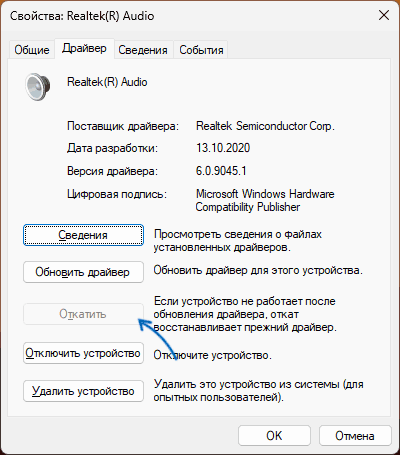
- Pokud donedávna zvuk fungoval, systém nebyl přeinstalován, může pomoci vrácení ovladače: otevřete správce zařízení (přes nabídku kliknutím pravým tlačítkem na tlačítko „Start“ nebo pomocí kláves Win + R a vstup devmgmt.msc), poklepejte na svou zvukovou kartu v části „Zvuk, hry a video zařízení“, zkontrolujte, zda je na kartě „Ovladač“ tlačítko „Vrátit zpět“, pokud existuje, použijte jej.
- Aktualizujte ovladač. Nejedná se o aktualizaci ve Správci zařízení: tam se zobrazí standardní zpráva „Nejvhodnější ovladače pro toto zařízení jsou již nainstalovány“, ačkoli to pravděpodobně není tento případ. Nejlepší metodou je najít stránku podpory pro váš model základní desky počítače nebo notebooku na oficiálních stránkách výrobce a stáhnout si odtud ovladač zvuku a poté jej nainstalovat. Pozor: na oficiálních stránkách nemusí být ovladače pro Windows 11, ale ve většině případů ovladače pro předchozí verze systému fungují správně (může však být nutné je spustit v režimu kompatibility). Obrázek ukazuje příklad, jak by mohl vypadat ovladač zvuku na oficiálních stránkách.

- Při aktualizaci a instalaci ovladačů mějte na paměti, že pokud ve správci zařízení vidíte v seznamu „Zařízení podporující zvuk s vysokým rozlišením“, ovladač není nainstalován přesněji, je nainstalován standardní ovladač systému Windows, který instaluje na všechny zvuky karty, pro které nenajde vhodnější ovladače. A zvuková zařízení NVIDIA a AMD, která tam také můžete vidět, nejsou zvukovou kartou, odkazují na zvukový výstup přes HDMI.

- Pokud ve správci zařízení není žádná zvuková karta, ale jsou tam „Neznámá zařízení“, mějte na paměti, že to mohou být také. To může pomoci: Jak nainstalovat ovladač pro neznámé zařízení.
- Může mít smysl zkontrolovat ovladače v Centru aktualizací: přejděte do Nastavení – Windows Update – Pokročilá nastavení – Volitelné aktualizace. Rozbalte položku “Aktualizace ovladačů” a podívejte se, zda mezi dostupnými ovladači není zvukový ovladač.

- Jako poslední možnost, pokud nemůžete najít ovladače sami, můžete zkusit použít Snappy Driver Installer.


A ještě jedna možnost, pokud nemůžete stáhnout žádné ovladače:
- Klepněte pravým tlačítkem myši na zvukovou kartu ve Správci zařízení a vyberte Aktualizovat ovladač.

- Klikněte na „Vyhledat ovladače v tomto počítači“.

- Klikněte na “Vyberte ovladač ze seznamu dostupných ovladačů v počítači.”

- Pokud jsou v seznamu kompatibilních ovladačů kromě aktuálně nainstalovaného ovladače (zobrazeného nahoře) ještě další, zkuste je nainstalovat a zkontrolujte, zda to nevyřeší problém se zvukem.


Pokud se na vaší zvukové kartě ve Správci zařízení zobrazuje vykřičník, poklepejte na něj a vyhledejte kód chyby, poté vyhledejte konkrétní kód (včetně vyhledávání na tomto webu), abyste našli řešení.
Zařízení pro nahrávání a přehrávání
Pokud je nainstalován správný ovladač, ale stále není slyšet zvuk, můžete zkontrolovat nastavení ve starém rozhraní nahrávacích a přehrávacích zařízení, které je uloženo ve Windows 11:
- Klikněte pravým tlačítkem myši na tlačítko „Start“, vyberte „Spustit“, zadejte mmsys.cpl a stiskněte Enter.
- Ujistěte se, že zařízení, které potřebujete, je použito jako výchozí zařízení a výchozí komunikační zařízení (klikněte pravým tlačítkem myši na zařízení a pokud existuje možnost „Nastavit jako výchozí zařízení“, vyberte). Pokud například nastavíte jedno zařízení jako výchozí zařízení a druhé jako výchozí komunikační zařízení, zvuk z prvního může zmizet při používání rychlých zpráv a jiných komunikačních nástrojů v počítači.

- Vyberte požadované zvukové výstupní zařízení a klikněte na tlačítko „Konfigurovat“. Okno nastavení se může lišit pro různé zvukové karty a připojené audio zařízení, ale někdy v tomto okně můžete opravit přehrávání, například výběrem stereo zvuku místo vícekanálového zvuku.

- Po výběru požadovaného výstupního zařízení klikněte na tlačítko “Vlastnosti”. V dalším okně na různých kartách můžete zkusit deaktivovat prostorový zvuk a efekty, deaktivovat další zvukové nástroje, zabránit aplikacím používat zařízení v exkluzivním režimu – někdy to pomůže vyřešit problém. Pomoci může také snížení bitové hloubky a vzorkovací frekvence v položce „Default Format“.

- Na kartě „Komunikace“ v okně Správa záznamového a přehrávacího zařízení zkuste zaškrtnout políčko „Nevyžaduje se žádná akce“ a použít nastavení.


Parametry zvukové karty v BIOSu/UEFI
Na některých počítačích a PC je možné vypnout zvukovou kartu v BIOSu/UEFI. Přejděte do BIOSu a zkontrolujte, zda je někde možnost přepnout AC97, HD Audio, On Board Audio Device, Realtek HD Audio audio a pokud je k dispozici, nastavte ji na Enabled.

Samotná položka může být umístěna v různých sekcích: Konfigurace, Palubní zařízení, Periferie, Rozšířené.
Na některých starších počítačích může BIOS nakonfigurovat provozní režim zvukové karty – AC97 nebo HD Audio: pokud se u zvoleného režimu vyskytnou problémy s přehráváním zvuku, zkuste jej změnit na jiný.

Další způsoby řešení problémů se zvukem
Pokud výše navržené metody nevracejí zvuk do systému Windows 11, zde je několik dalších možností, které mohou fungovat:
- Otevřít Služby – stiskněte klávesy Win + R a zadejte services.msc. Zkontrolujte stav služby Windows Audio v seznamu služeb: měla by být spuštěna a typ spouštění by měl být Automaticky. Pokud ne, poklepejte na službu, změňte typ spouštění, použijte nastavení a poté ji spusťte.

- Přejděte do Nastavení – Systém – Zvuk, klikněte na požadované výstupní zvukové zařízení (například Reproduktory) a ve spodní části okna nastavení zkontrolujte, zda nejsou povoleny další zvukové nástroje, jako je „Prostorový zvuk“.

- Přejděte do Nastavení – Systém – Odstraňování problémů – Další nástroje pro odstraňování problémů nebo klikněte pravým tlačítkem na ikonu reproduktoru a vyberte možnost “Odstraňovat problémy se zvukem”. Spusťte Poradce při potížích se zvukem.

- Pokud zvuk nedávno fungoval, ale nyní se zastavil a systém nebyl přeinstalován, můžete body obnovení systému použít k datu, kdy nebyly pozorovány žádné problémy.
- Pokud máte software od výrobce zvukové karty nebo počítače (Realtek Audio Console, Nahimic, Maxx Audio a další), zkontrolujte nastavení zvuku v příslušném nástroji: zkuste změnit počet kanálů, deaktivovat efekty a provést další nastavení, zkontrolujte výsledek.


Pomoci mohou i další pokyny (napsané pro Windows 10, ale vhodné i pro 11), pokud narazíte na situaci v nich popsanou:
- Co dělat, když přes HDMI není slyšet zvuk
- Výstupní zařízení nebyla nalezena – jak opravit
- Выходное устройство не установлено
- Žádný zvuk v prohlížeči – možná řešení
- Toto zařízení se již používá pro výstup zvuku HDMI
Co když to bude také zajímavé:
- Nejlepší bezplatné programy pro Windows
- Chyba 0xc0000428 při spuštění nebo instalaci systému Windows 11 – příčiny a řešení
- Připojení k telefonu ve Windows 11 a 10
- Jak nainstalovat ovladač INF
- Chyba při spuštění aplikace 0xc0000017 – Jak ji opravit?
- Systém nenašel soubor steam_api.dll ani steam_api64.dll – jak to opravit?
- Windows 11
- Windows 10
- Android
- Spouštěcí jednotka flash
- Léčba virů
- Obnova dat
- Instalace z flash disku
- Nastavení routeru
- Vše o Windows
- V kontaktu
- Spolužáci
- Vlad 05.04.2023 v 17:50
- Dmitry 06.04.2023 v 08:49
